
ドラマから戻ったら連邦が壊れていた件
何年ぶりだろうか、このブログを開くのも。
外付けHDDに保存していた4T分のスカイリムデータがぶっ飛んで以来、完全に気力を失っていた私。
数年ぶりの更新は、アマプラのドラマ版『Fallout』を観て、タムリエルではなく、連邦へ帰りたくなったので、本腰入れて再開してみた記録です。
しかし時の流れは残酷なもの。久々にSteamで起動したところ「Next-Gen Update」が強制適用され、長年愛用してきたF4SEもMODも動かなくなっていました。
絶望から立ち直り、「2026年現在でも確実に動くダウングレード手順」をまとめました。特に「音声が出ない・口パクしない」という厄介なトラブルの解決法もあわせて解説します。

あぁ懐かしいこの吹き出し(笑)
ダウングレードのデータ(約27GB)ダウンロードにはかなりの時間がかかります。待ち時間にドラマ版を観てテンションを上げるのが正解です。現在、シーズン2に突入してますが、一か月の無料期間中に全話見ることも全然可能!
射手!!
えっ!?
👉 [Amazonプライム・ビデオ 30日間無料体験はこちら](※PR:初月無料でドラマ版が全話観られます)

参考にした神動画:宇宙の逃亡者 MOD列伝 様
今回の作業は、こちらの動画「MOD環境を取り戻せ!フォールアウト4 ダウングレード講座!」をベースに進めました。
基本はこの動画の手順でOKですが、2026年現在の私の環境でハマったポイントを補足していきます。
ご参考までに、ダウングレードする前の私の環境がこれ。
Fallout4本体:1.11.191.0(日本語版)
F4SE:0.0.7.7
自分のバージョンの調べ方
まずはゲームがどこにインストールされているのか?たまにわからなくなりますよね(笑)
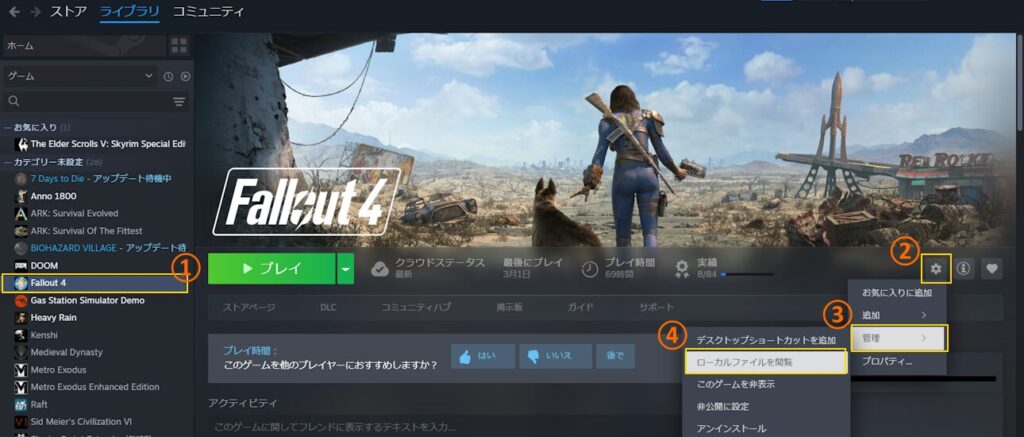
手順:
- STEAMの「ライブラリ」で、「Fallout4」を選ぶ
- 右の方にある「歯車」をクリック
- 「管理」
- 「ローカルファイルを閲覧」
エクスプローラーが立ち上がり、ゲームのインストールフォルダが開きます。
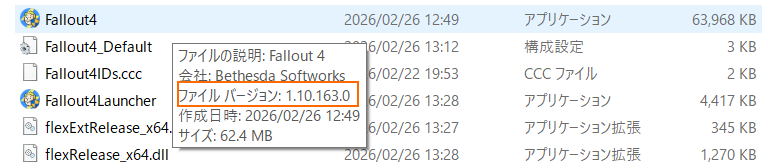
ゲーム本体「Fallout4」(アプリケーション)の上にマウスカーソルを重ねると、ポップアップでこのように表示されます。
※この画像はすでにダウングレードした後なので、ファイルバージョンは「1.10.163.0」になっていますね。
同じように、F4SEのバージョンも調べます。

この画像は上記と同じ理由で、ファイルバージョンは「0.0.6.23」になっています。
最終的に
- Fallout4(ゲーム本体):1.10.163.0
- F4SE( Fallout 4 Script Extender ):0.0.6.23
この組み合わせにダウングレードするのが、この記事の目標です。
ここからが本番!ダウングレード手順
さぁ、深呼吸して始めましょう。長丁場です。
F4SEのダウングレード
F4SEをマニュアルダウンロードします。
場所は、こちら。
ダウンロードするのは、「Old files」の中にある、version 0.6.23
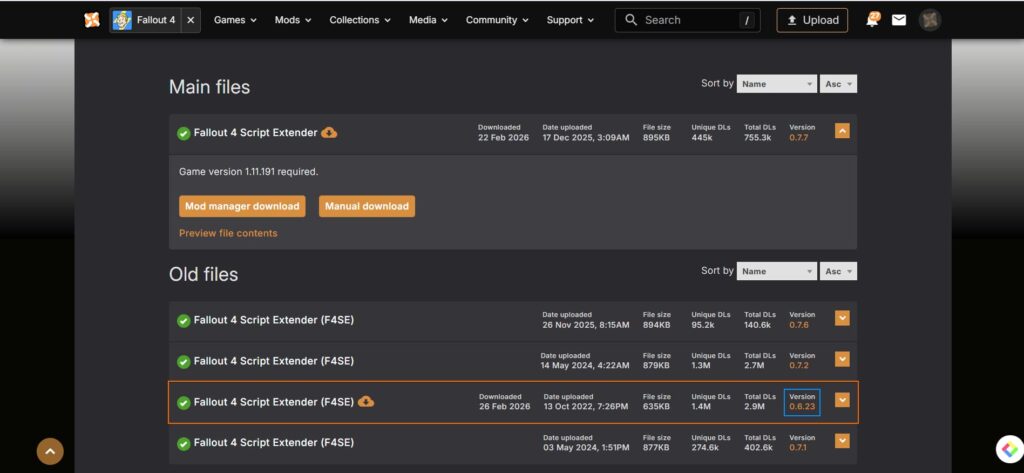
右側のオレンジ色の四角をクリックすると、👇このように展開されるので、「manual download」をクリックします。
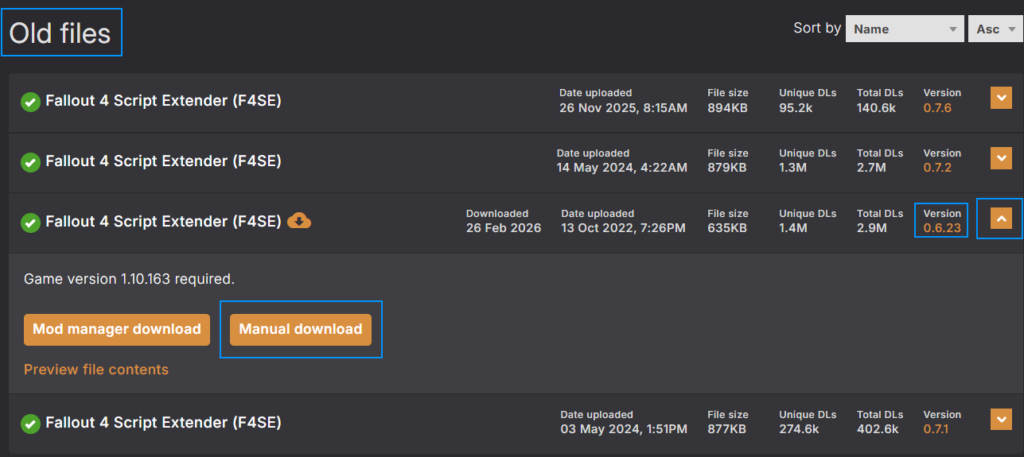
F4SEの圧縮ファイルがPCにダウンロードされるので、適当な場所に展開します。
展開したフォルダの中身は👇こうなっているので、これらをすべてコピーして、ゲームフォルダ(Fallout4.exeのある場所・・・例:F:\Steam\steamapps\common\Fallout 4)の中にペーストします。
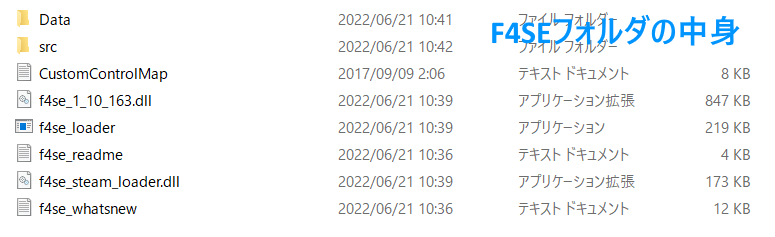

貼り付ける(ペーストする)と、重複したファイルはどうする?と聞かれるので「書き換える」を選ぶのじゃ。
ここで一度、f4se_loader.exeを使ってゲームを起動してみました。
*ちなみに私はmod管理ツールとして「MO2」を使っています。

mod管理ツールの使い方や、f4se_loaderで起動する方法などは細かくなるので他のサイトを参考にして欲しい。キナレスの祝福を♪
ゲーム本体を英語版にする
STEAMの画面に戻ります。
- 左側のゲーム一覧から「Fallout4」の上にカーソルを合わせて右クリックし、「プロパティ」を選択
- 右側にウィンドウが表示されるので「一般」を選択
- 「言語」が「日本語」になっているので、「English(英語)」を選択
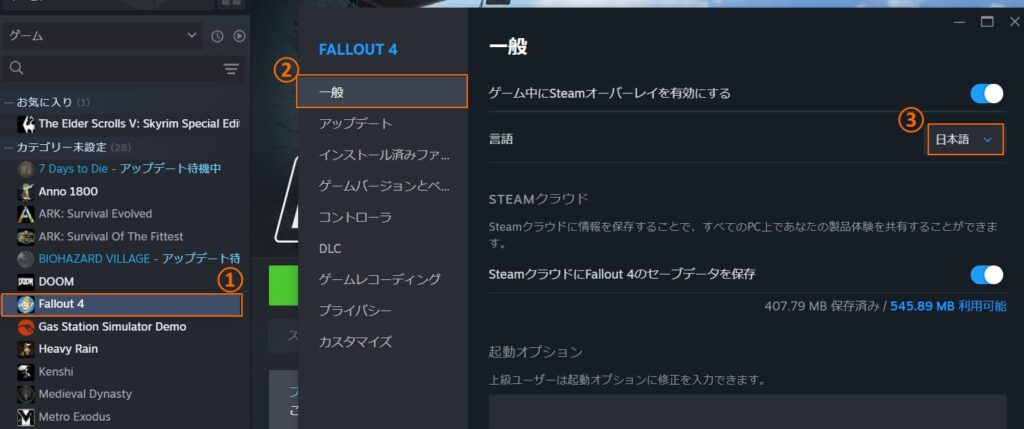
私の場合、自動的に「アップグレード」が始まりました。
アップグレードが完了したら、必ず一回STEAMから起動しましょう。
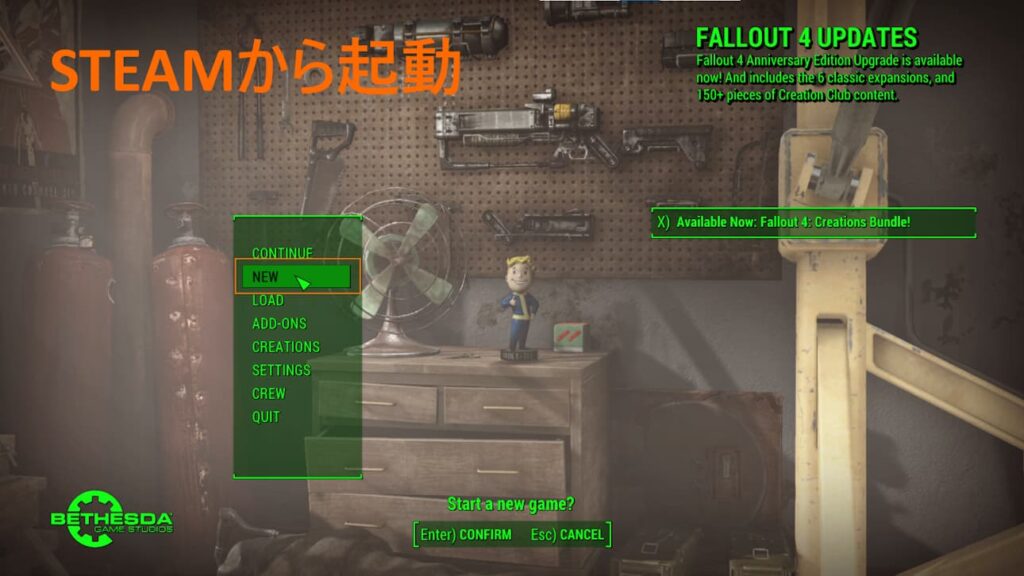
起動が確認できたら終了してオッケーです。
ダウングレードファイルをインストールする
キーボードで「Windowsマーク(winキー)」+「R」キーを押す。
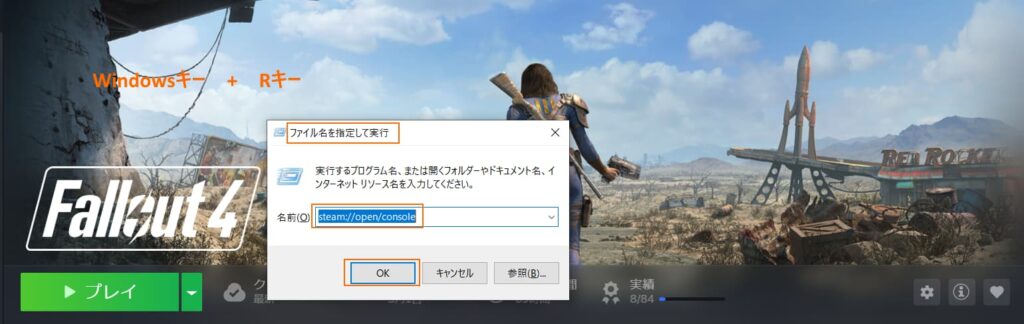
「ファイル名を指定して実行」が立ち上がるので、
steam://open/console
と入力して、「OK」を押す。
普段は目にすることのない「STEAM コンソール」の画面が起動します。
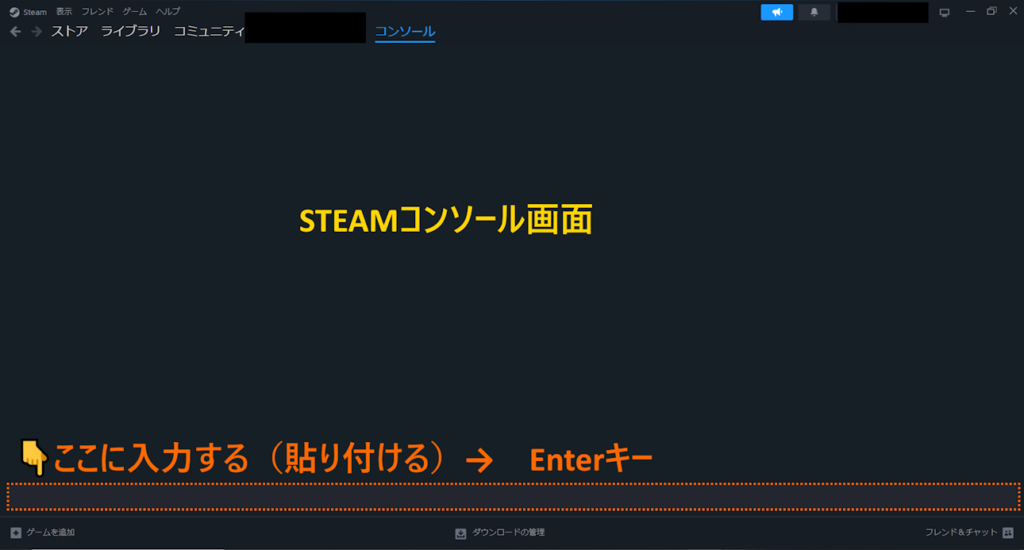
見えにくいですが下にコマンドを入力するエリアがあります。(画像のオレンジ色点線で囲ったエリア)
そこに、以下の download_depot コマンド(本体4種+DLC分)を一行ずつコピペして実行(Enterキー)すると、「ダウングレード用のファイル」がPCにダウンロードされていきます。
download_depot 377160 377162 5847529232406005096
download_depot 377160 377161 7497069378349273908
download_depot 377160 377163 5819088023757897745
download_depot 377160 377164 2178106366609958945
download_depot 377160 435870 1691678129192680960
download_depot 377160 435871 5106118861901111234
download_depot 377160 435880 1255562923187931216
download_depot 377160 435881 1207717296920736193
download_depot 377160 435882 8482181819175811242
download_depot 377160 480630 5527412439359349504
download_depot 377160 480631 6588493486198824788
download_depot 377160 393885 5000262035721758737
download_depot 377160 490650 4873048792354485093
download_depot 377160 393895 7677765994120765493
動画「MOD環境を取り戻せ!フォールアウト4 ダウングレード講座!」様の概要欄からお借りしました。
ダウンロードされたファイルは、👇このフォルダに入っています。
例:F:\Steam\steamapps\content\app_377160
例えば、
「download_depot 377160 393895 7677765994120765493」で落としたファイルは、
「depot_393895」と言うフォルダに入っています。
「download_depot 377160 490650 4873048792354485093」で落としたファイルは、
「depot_490650」と言うフォルダに。赤字の部分がフォルダ名になっているんですね。
ダウンロードが完了したら、各フォルダに入っている中身をすべてFallout4のルートフォルダー(例:F:\Steam\steamapps\common\Fallout 4)へコピペします。
ここでも「重複ファイル」の扱いを聞かれたら「置き換える」を選択します。

中には、「Data」フォルダのみ入っているものもある。その場合は、Dataフォルダごと、Fallout4のフォルダにぶち込めばいいぞ。
すべてコピペし終わったら、記事の最初に書いたやり方でゲーム本体のバージョンを確認してみましょう。
ファイルバージョンがダウングレードされて「1.10.163.0」になっていれば成功です!
Creation Club (CC) コンテンツの退避
詳しい事情はわかりませんが😅、Fallout4の「Data」フォルダにCCコンテンツが入っているとうまく作動しないと言うことなので、新しくフォルダを作成してそちらに移動(退避)させます。
CCコンテンツと言うのは、例えば
「ccBGSFO4001-PipBoy(Black) – Main」
このように、「cc」から始まるファイルで、ファイルの種類が「BA2ファイル」になっているもの。
私の場合は全部で51個のファイルがありました。
例えば、Dataフォルダの中に、「cc_backup」のような適当な名前のフォルダを新しく作成し、その中にすべて移動すればオッケーです。
ここで動画の通りにいかなかったことが発生
ここまで進んだら、皆様がお使いのmod管理ツールから一度、「実行ファイル」(Fallout4)で起動してみましょう。(F4SEではなく、ね)
動画では、「途中で落ちることがあるが・・・」と説明されていますが、私の場合は起動すらしませんでした(笑)
原因ははっきりしませんが、もしかしたらこの時点ではiniファイルをいじっていなくて、フルスクリーン起動になっていたからかもしれません。
ただ、ここで「起動しなかった」私の環境でもそのまま動画の手順を進めて行き、最終的には問題なく動いていますので、同じような症状になっても諦めずにいったん進めてみましょう!
日本語化ファイルをインストールする
続いて、「日本語化ファイル」をインストールします。
こちらもなかなかサイズが大きいので、動画では「ダウングレードファイル」のダウンロードと同時に、「日本語化ファイル」のダウンロードを進めると効率的で良いと教えてくれていますが、初心者にはややこしくなってしまうので、わたしはこの段階で「日本語化ファイル」のダウンロードを進めました。
以下の3つのファイルをダウンロードして、お使いのmod管理ツールで、普段のmodインストールと同じやり方でインストールしましょう。
ファイルの種類やフォントの選び方などは、動画のup主様が丁寧に解説してくださっているので、ぜひ動画をご覧になってください。
ymx_en2jp_japanese
https://www.nexusmods.com/fallout4/mo…
Alternative Japanese Font
https://www.nexusmods.com/fallout4/mo…
Terminal Page Break Fixer

難しくないです、iniファイルの設定
日本語化ファイルのインストールが無事に終わったら、「ini」の設定・確認をします。
こういう手順になると突然身構えたくなりますよね。げげっ、難しそうって(笑)
でも、実はまったく簡単なのです。ただメモ帳で開いて書き換えるだけ。
臆せずやってみましょう!
まず、このファイルはこれまで何度も出てきたFallout4のルートフォルダー(例:F:\Steam\steamapps\common\Fallout 4)ではなく、
C:\Users\****\Documents\My Games\Fallout4
の中に入っています。
一つ目は、「Fallout4.ini」ファイルを開きます。
ファイル名が「Fallout4」、ファイルの種類が「構成設定」となっているものです。
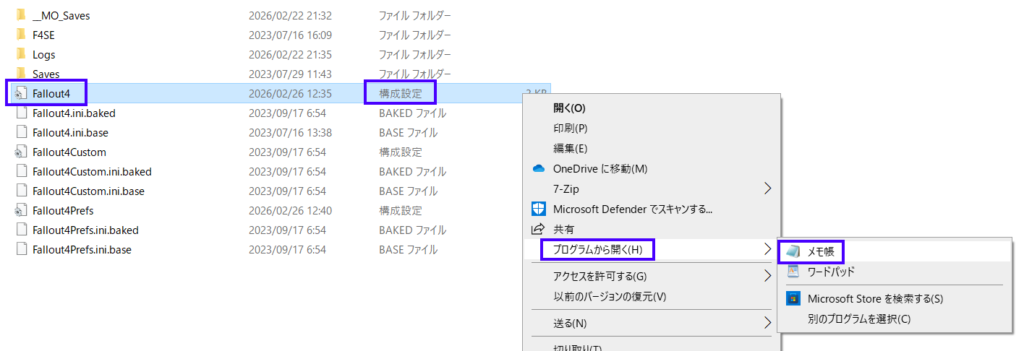
ini設定を開いたことが無い方は、もしかしたらどのプログラムで開きますか?と聞かれるかもしれません。
この画像のように、「Fallput4」を右クリック→「プログラムから開く」→「メモ帳」を選択すれば大丈夫。
メモ帳で開くと、最初はこんな文字から始まっているはずです。
[General]
sLanguage=※※
uGridsToLoad=5
uExterior Cell Buffer=36
bDisableAllGore=0
この「※※」部分が、jaなら日本語、enなら英語。と言う意味になります。
もし、jaになっていたら、en に書き直して「ファイル」→「上書き保存」で、メモ帳を閉じます。
続いて、これは動画でも「飛ばしていい」と言われていますが、私の「非力PC&テレビをモニタ替わり」の環境では設定しないとゲームが起動すらしなかったので変更しました。
同じ場所に「Fallout4Prefs.ini」(ファイル名:Fallout4Prefs、ファイルの種類:構成設定)が入っているので、メモ帳で開きます。
長文が入っていますが、
bFull Screen=※
と言う一文を探し、※のところが1になっていたら、0に書き換えて上書き保存します。
これでフルスクリーンでの起動がしなくなり、私の環境では無事にゲームが起動するようになりました。
※皆さんの環境に合わせて1か0を選んでください。
あとは、動画の概要欄に書かれているのですが「Fallout4Custom.ini」の中を確認し、
[Archive]
bInvalidateOlderFiles=1
sResourceDataDirsFinal=
となっていれば文字化け対策になるそうです。もし[Archive]の中に上の2行が入っていなかったら、コピペで最初の行に追記して上書き保存しておくとよいでしょう。
【怪奇現象】言語設定が勝手に en に戻っても、声が聞こえる理由とは?
さてここからが私独自の「症状」になるのですが、ここで諸々確認するためにゲームを起動してみたら、
- 主人公・NPCの音声が出ない
- 主人公・NPCの口が動かない
と言う症状が出てしまいました。焦りました(笑)
まったく何が起きているのか、何をどうすれば直るのか、根拠も知識もなかったのですが
「Fallout4.ini」で書き換えた
[General]
sLanguage=※※
この個所。
元々、私のiniではここは「ja」になっていたので、動画の通り「en」に書き換えました。
ここを試しに「ja」に戻してゲームを起動してみたら、なんと、音声も口パクも直っていました!
そ・・・そして、さらに不可思議なことに、この記事を書くために改めてiniを開いてみると・・・、
なんと、書き換えたはずの「ja」がまた「en」に戻ってました(笑)もう謎過ぎて・・・・・・。
でもちゃんと今でも日本語音声、口パクはきちんと動いています。
私体験による「言語設定が勝手に戻る謎と、なぜ動くのか」の推測メモ😁
症状:音声・口パク不良
→ sLanguage=ja に書き換え。
正常動作を確認後、しばらくプレイして再度 ini を見ると、なぜか sLanguage=en に戻っている。
しかし、日本語音声・口パクは正常なまま維持されている。
原因の推測(ここがポイント!):
内部パスの「開通」: 一度 ja で起動したことにより、ゲームエンジンが Fallout4 – Voices.ba2(日本語音声データ)を正しくマッピング(認識)し、その情報が内部キャッシュやセーブデータに保持されたため。
Steamやランチャーの「上書き」: Steamクラウドや公式ランチャーを起動した際、プロパティの言語設定(英語)に合わせて ini が自動的に en へ書き戻された。
MO2(Mod Organizer 2)の仕様: プロファイルごとの ini 管理によって、エクスプローラーで直接開いた ini と、実際にゲームが参照している ini にズレが生じている可能性(ただし、結果的に動いているので問題なし)。
まとめ:
一度 ja に書き換えて、正常な声をエンジンに思い出させてあげれば、設定が en に戻っても認識が維持されるようです。動いているなら、設定が戻っていても気にせず続けてOK!
仕上げ:自動アプデの永久封印
ここまで無事に進んでこられた皆様、おめでとうございます。本当にお疲れさまでした。
さて、最後の仕上げをしておきましょう。これを忘れるとこれまでの数時間が無駄になります!
スカイリム勢の皆様は充分ご承知のことかと思いますが、STEAMの自動アップデートはmodやスクリプトエクステンダーとの整合性が取れなくなり大変なことになってしまいます。
対策はSTEAMの自動アップデートを無効にすると言う方法が一般的ですが、動画で紹介されていた方法を今回は実行してみました。
エクスプローラーで、「例:F:\Steam\steamapps」を開き、「appmanifest_377160.acf 」を「読み取り専用」にする、と言うもの。
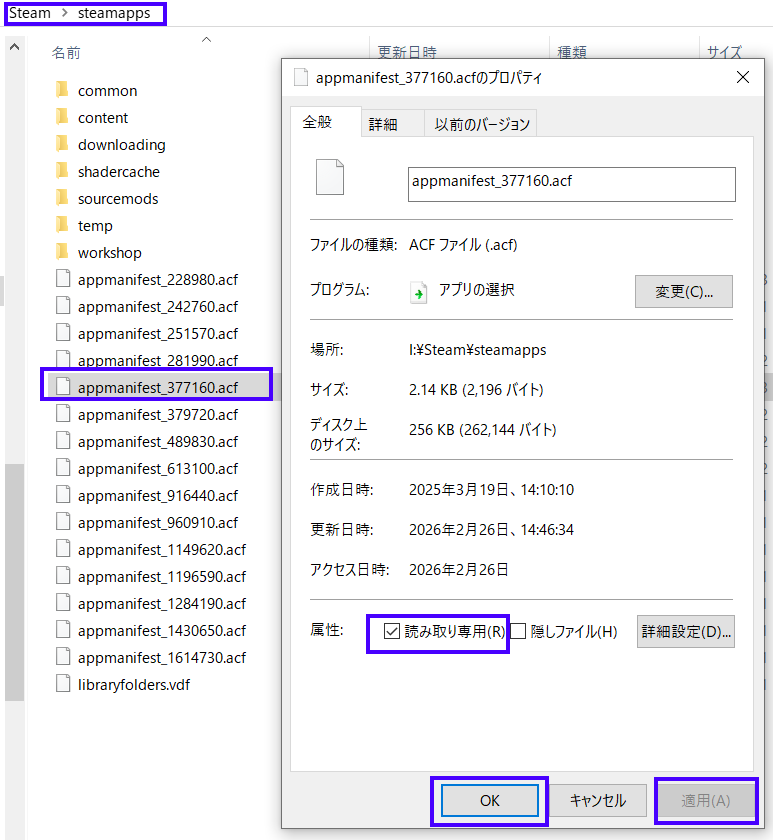
- 「
appmanifest_377160.acf」を右クリック→「プロパティ」ウィンドウが開く - 「属性」の「読み取り専用」にチェックを入れる
- 適用→OK
これで完了です。
おそらくMO2などの管理ツールからゲームを起動すれば問題ないのですが、万が一、今回の私のように久しぶりにやってみよっかなどと、ついSTEAMから起動してしまった場合、加えて、STEAMの自動アップデートをOFFにしていなかった場合には、勝手にゲームが最新のバージョンに変わってしまいます。
すると、それまで遊んでいたF4SEやmod達が最新バージョンに対応していなかった場合、プレイできなくなってしまうという恐ろしい結果になります。
なので、念のため、最後に必ずこの「読み取り専用」にする作業をしておくことをオススメします。
さいごに
わたしはもともと日本語版をインストールしていたのでこの手順を踏みましたが、最初から英語版の人はどうなんでしょう?
スカイリムと同様に、Fallout4も英語版を日本語音声や字幕に変更して使うような方法がtktkさんのサイトにありますし、ダウングレードのやり方の中でもtktkさんのツールを使って英語版を日本語版に・・・のような方法を紹介しているサイトや動画も見かけました。
それぞれ皆さん、使っている環境やバージョンが違う世界なのでどれが正解かは私にもわかりません。
この記事でご紹介しているのは、あくまでも「私の環境でうまくいった」やり方です。
ベセスダゲーユーザーの皆様であれば、すでに散々modやバグ、バージョンアップに伴う苦難を乗り越えてこられた猛者です。
必ずやご自身の環境に合わせたやり方を見つけられるはずです!
冒頭にも書きましたが、外付けHDDのデータが吹っ飛んでこれまでのスカイリムデータが消え失せてしまいました。その喪失感は数年の間、わたしをゲームから遠ざけるに十分なものでした。
LOTDを最初からやり直す気力はまだ沸いてきませんが(笑)、このトラブルを機に新しいHDDを購入して使っています。


4TBの思い出が消えた絶望を二度と味わいたくなくて、今はこれを選んでいます。バックアップは命より大事ですからね……(笑)
すでに1年以上使用していますが、安定性・静穏性ともにとても優秀。おすすめですよ♪

コメント